

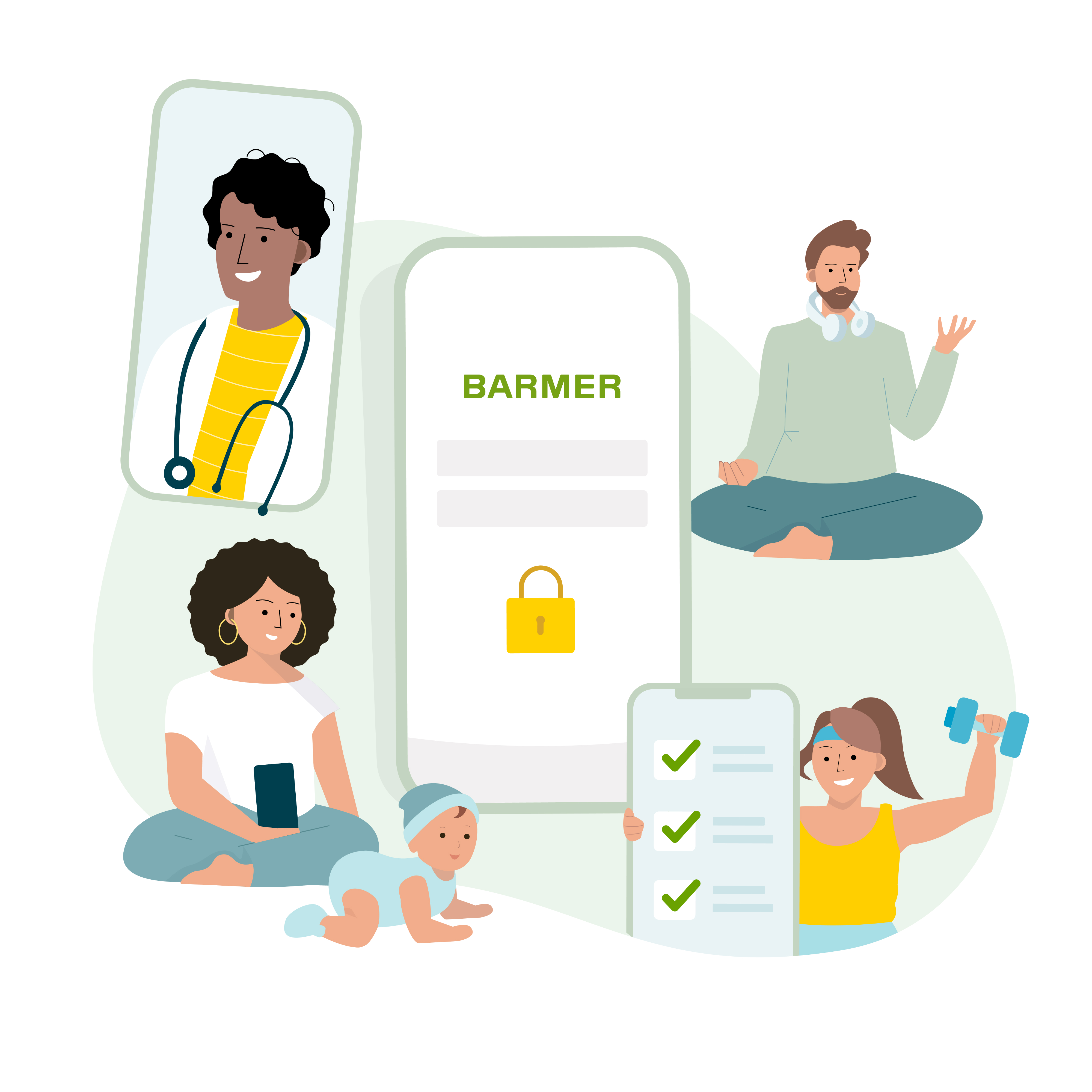
Mehr Komfort, mehr Sicherheit: Diese Vorteile hat das Barmer Benutzerkonto
- Sie haben einen Zugang zu allen digitalen Services
- Sie loggen sich mit nur einer E-Mail-Adresse und Barmer-PIN ein anstelle vieler Anmeldedaten
- Ihre Daten sind sicher und verschlüsselt
- Ihr Konto wird fit gemacht für die Einführung der GesundheitsID
Sie möchten Ihr Benutzerkonto aktualisieren?
So funktioniert Ihr Upgrade
So registrieren Sie Ihr Benutzerkonto mit Meine Barmer
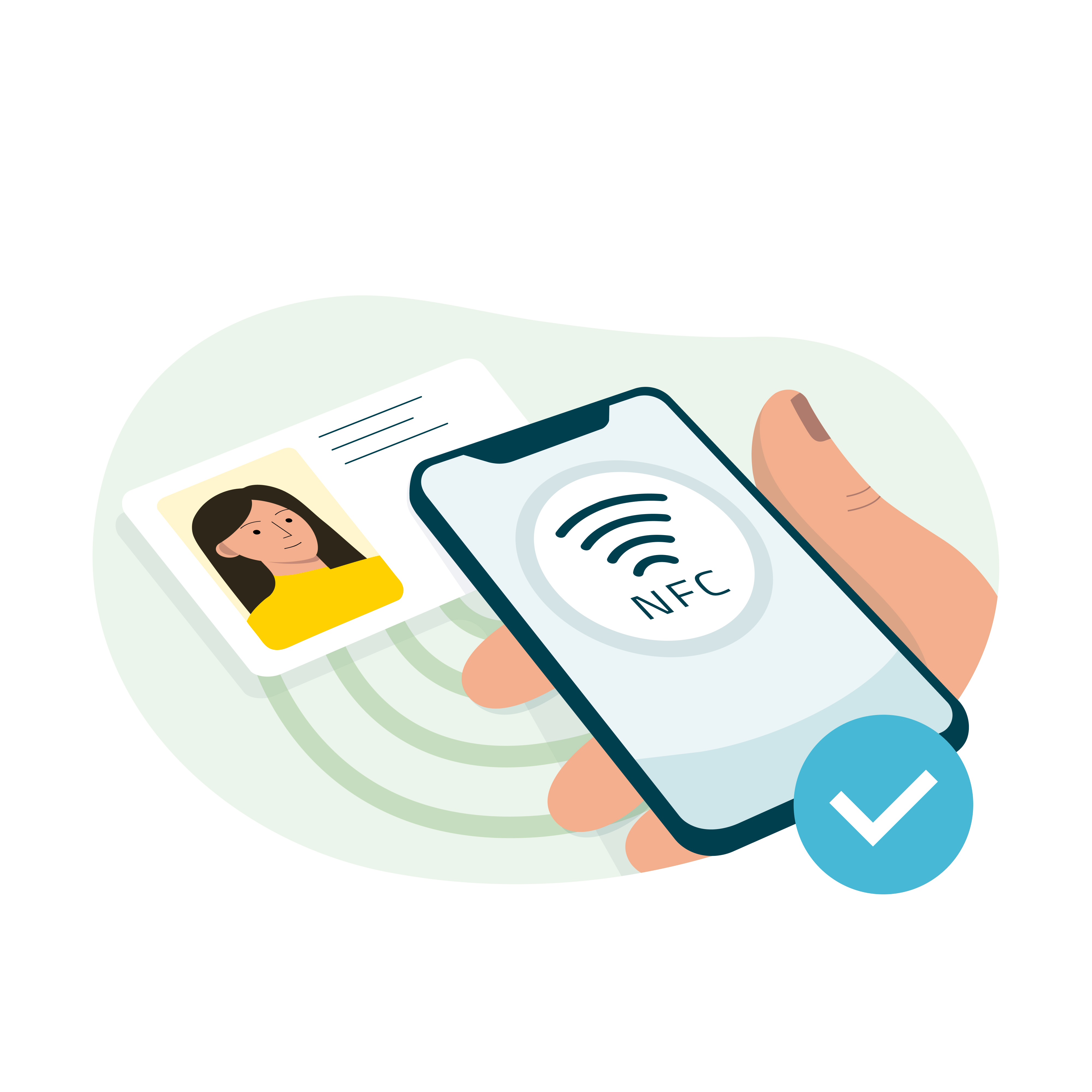


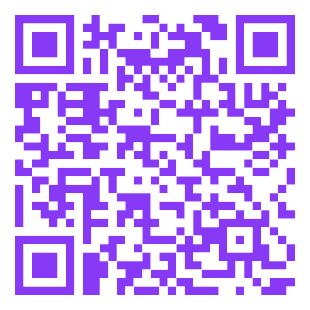
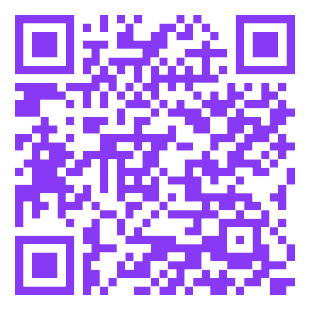
So können Sie sich auch ohne die App Meine Barmer registrieren
Upgrade des Benutzerkontos
Upgrade klingt aufwendig, ist es aber nicht. Bei Ihrem nächsten Login führen wir Sie Schritt für Schritt durch das Upgrade Ihres Benutzerkontos. Der Vorgang dauert nur wenige Minuten.
1. Loggen Sie sich mit Ihren bestehenden Zugangsdaten über die App Meine Barmer ein
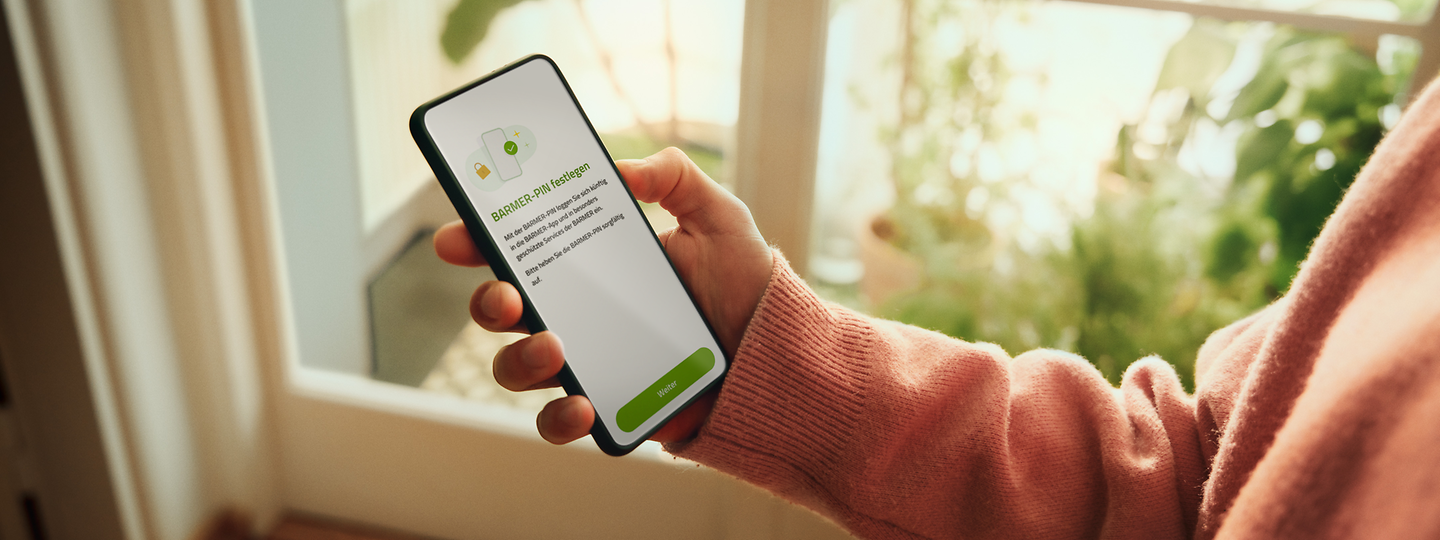
2. Wählen Sie Ihre individuelle, sechsstellige Barmer-PIN aus
3. Identifizieren Sie sich zum Schutz Ihrer Daten
So identifizieren Sie sich
- per Online-Personalausweis und zugehöriger PIN
- mit Ihrer elektronischen Gesundheitskarte und zugehöriger PIN
- vor Ort in einer Barmer Filiale mit Ihrem Personalausweis oder Reisepass
Wichtig: Sie können sich auch über eine SMS-TAN oder Aktivierungscode per Post identifizieren. Mit diesen Verfahren erhalten Sie jedoch keinen Zugriff auf Ihre elektronischen Patientenakte über die Barmer eCare.
Wenn Sie Ihr Benutzerkonto aktualisieren, können Sie zunächst auch ein Identifizierungsverfahren mit einem niedrigeren Sicherheitsniveau wählen (Aktivierungscode per Postident). Diese berechtigen Sie allerdings nicht zur Nutzung der elektronischen Patientenakte, der Barmer eCare.
Sie können die Bestätigung Ihrer Identität auf dem höchsten Sicherheitsniveau jederzeit nachholen. Öffnen Sie dazu einfach die Barmer eCare. Nach dem Login werden Ihnen automatisch die geeigneten 3 Verfahren angeboten, aus denen Sie auswählen können, um Ihre Identität zu bestätigen:
- Mit Ihrem Online-Personalausweis und der zugehörigen PIN
- Mit Ihrer elektronischen Gesundheitskarte und der zugehörigen PIN
- Mit Ihrem deutschen Personalausweis (Ausstellung ab August 2021), Reisepass oder elektronischem Aufenthaltstitel
- Nach Terminvereinbarung in einer Barmer Filiale
Die neue sechsstellige Barmer-PIN ermöglicht Ihnen künftig zusammen mit Ihrer E-Mail-Adresse den zentralen Zugang zu allen digitalen Barmer Services. Wenn Sie bereits ein Benutzerkonto mit Passwort haben, ersetzt die Barmer-PIN Ihr Passwort in Meine Barmer und der eCare-App. Für den Mitgliederbereich Meine Barmer im Web können Sie das Passwort jedoch vorerst weiterverwenden.
Benutzerkonto und Meine Barmer: Erstmalige Registrierung
Versicherte ab 15 Jahren können sich ein Benutzerkonto anlegen und zum Beispiel Meine Barmer per App sowie im Web, die Barmer eCare und den Barmer Teledoktor nutzen. Sie können für mitversicherte Kinder bis 18 Jahren auch stellvertretend Angelegenheiten in Meine Barmer erledigen.
Versicherte unter 15 Jahren können ebenfalls die Barmer eCare nutzen. Sie können außerdem ihr Benutzerkonto in Meine Barmer verwalten, nicht jedoch die Services in der App nutzen.
Ja, das ist möglich. So funktioniert die Registrierung im Web:
1. Meine Barmer per Web aufrufen
2. Registrieren und persönliches Benutzerkonto anlegen
3. Identität bestätigen - zum Beispiel per Aktivierungscode per Post
4. Mit E-Mail-Adresse, Passwort und SMS-TAN einloggen & viele Services der Barmer nutzen
Hinweis: Über die Registrierung mit Meine Barmer per App haben Sie auch auf besonders abgesicherte Services, wie die Barmer eCare oder das E-Rezept Zugriff. Dies ist bei der Registrierung ohne im Web nicht möglich.
Mit der AusweisApp auf Ihrem Smartphone können Sie prüfen, ob die Online-Funktion Ihres Personalausweises bereits aktiviert ist. Verwenden Sie dafür einfach die Funktion „Gerät und Ausweis prüfen“: Ein grüner Haken bei „Online-Ausweisfunktion aktiviert“ zeigt die Aktivierung. Alternativ können Sie im örtlichen Bürgeramt überprüfen lassen, ob die Online-Ausweisfunktion aktiviert ist.
Die Online-Funktion Ihres Personalausweises einzurichten, geht schnell und komfortabel. Erfahren Sie mehr zur Nutzung der Online-Ausweisfunktion.
- Alternativ können Sie sich mit Ihrer elektronischen Gesundheitskarte und der dazugehörigen PIN identifizieren.
- Sie können sich auch digital mit Ihrem deutschen Personalausweis (Ausstellung ab August 2021), Reisepass oder elektronischem Aufenthaltstitel identifizieren oder indem Sie einen Termin in einer unserer Barmer Filialen vereinbaren und persönlich mit Ihrem Smartphone, Ihrem Personalausweis oder Reisepass und Ihrer Gesundheitskarte vorbeikommen.
Nein, ein Gerät kann lediglich mit einem Benutzerkonto verknüpft werden. Jedes Familienmitglied benötigt also ein eigenes Smartphone oder Tablet, um auf Meine Barmer zuzugreifen. Angelegenheiten für Familienmitglieder erledigen Sie bequem über das Kundenportal Meine Barmer. Hierzu können Sie sich einfach mit den Zugangsdaten Ihrer Angehörigen über den Webbrowser einloggen
Wenn Meine Barmer auf einem Gerät dauerhaft von jemand anders genutzt werden soll, installieren Sie die App neu. Dadurch wird die ursprüngliche Gerätebindung aufgehoben und die App kann durch einen anderen Nutzer verknüpft werden.
Damit Ihre persönlichen Daten in Meine Barmer immer optimal geschützt sind, hinterlegen Sie auf Ihrem Smartphone Ihre persönliche Barmer-PIN. Dieses Smartphone ist dann Ihr Sicherheitsgerät. Nur damit und in Kombination mit der ausschließlich Ihnen bekannten Barmer-PIN ist es möglich, an Ihre Daten zu gelangen. Übrigens ist diese PIN besonders geschützt und auch die Barmer hat keine Kenntnis darüber.
Es gibt zwei Möglichkeiten, das Sicherheitsgerät zu wechseln. ‘
Haben Sie Ihr bisher bestehendes Sicherheitsgerät zu Hand? Dann gehen Sie bitte so vor:
- Meine Barmer auf dem neuen Gerät installieren
- Meine Barmer auf dem neuen Gerät starten und E-Mail-Adresse eingeben
- Login auf bisherigem Sicherheitsgerät bestätigen
- Profilverwaltung auf dem neuen Gerät öffnen
- "Sicherheitsgerät" wählen
- "Auf dieses Gerät wechseln" auswählen
- Barmer-PIN für neues Sicherheitsgerät vergeben
- Wechsel durch Eingabe der Barmer-PIN auf dem alten Sicherheitsgerät bestätigen
Haben Sie keinen Zugriff auf das bisherige Sicherheitsgerät? Dann gehen Sie bitte so vor:
- Meine Barmer auf dem neuen Gerät installieren
- Meine Barmer auf dem neuen Gerät starten und E-Mail-Adresse eingeben
- "Sie können den Login nicht bestätigen?" wählen
- "Barmer-PIN zurücksetzen" wählen
- Barmer-PIN zurücksetzen und neuen vergeben
- Identifizierungsverfahren wählen
- Ihr Gerät muss über eine Displaysperre geschützt sein. Das bedeutet, dass Sie Ihr Handy nach Inaktivität per PIN, Code oder Fingerabdruck entsperren
- Der biometrische Login muss auf Ihrem Gerät aktiviert sein
- Bei Android-Geräten funktioniert der biometrische Login aufgrund von gestiegenen Sicherheitsanforderungen erst ab Android 9
- Aufgrund erhöhter Sicherheitsanforderungen ist ein Login mittels Fingerabdruck oder Gesichtserkennung in der eCare-App derzeit nicht möglich
Mit einem Root oder Jailbreak werden systemseitige Sicherheitsmechanismen außer Kraft gesetzt. Dieses ermöglicht es Angreifern, mit Hilfe von Schadsoftware auf das Gerät und auf sensible Daten zuzugreifen. Auch können Apps auf diesem Weg Zugriff auf Prozesse anderer Apps erlangen.
Als App-Betreiber können wir nicht erkennen, unter welchen Umständen das Gerät gerootet wurde – nicht allen Gerätebesitzern sind die Risiken und Konsequenzen eines Roots oder Jailbreaks bekannt. Da in unseren Apps sehr persönliche Daten verarbeitet werden, unterliegen diese Angebote besonders hohen Sicherheitsanforderungen. Die Einhaltung dieser Anforderungen sowie einen bestmöglichen Schutz der Daten können wir deshalb nur gewährleisten, indem wir derart modifizierte Geräte von der Nutzung ausschließen.
Benutzerkonto: Allgemeine Hinweise
Wenn Sie die digitalen Angebote der Barmer nicht mehr nutzen möchten, können Sie Ihr Benutzerkonto in Meine BARMER per App oder Web löschen über Profil -> Benutzerkonto verwalten -> Benutzerkonto löschen.
In der Profilverwaltung in der App und im Web haben Sie die Möglichkeit, Ihre E-Mail-Adresse, Ihre BARMER-PIN, Ihr Passwort, Ihre Telefonnummer und die Benachrichtigungseinstellungen zu ändern. Hinweis: Einige Funktionen stehen Ihnen nur in Meine BARMER per Web oder App zur Verfügung.
Ihr Passwort, Ihre E-Mail-Adresse, Ihre Telefonnummer und die Benachrichtigungseinstellungen können Sie unter Benutzerkonto verwalten ändern. Dort können Sie auch Ihr Sicherheitsgerät sowie die Datenschutz- und Nutzungsbedingungen einsehen und widersprechen.
Klicken Sie bei der Anmeldung auf „E-Mail-Adresse vergessen“ oder im zweiten Schritt auf “Passwort festlegen”. Über die abgesicherte Anwendung können Sie Ihr Passwort ändern oder sich Ihre vergessene E-Mail-Adresse zusenden lassen.
Ändern Sie in diesem Fall sofort Ihre Barmer-PIN oder, wenn noch vorhanden, Ihr Passwort. Sollte dieses nicht mehr möglich sein, sperren Sie bitte Ihr Benutzerkonto über unser Sperrformular. Alternativ können Sie uns anrufen: 0202 568 333 1010. Wir sperren dann Ihr Benutzerkonto für Sie.
Eine Entsperrung des Benutzerkontos ist ausschließlich telefonisch über die oben genannte Rufnummer möglich.
Benutzerkonto: Login
1. Möglichkeit
Wenn der Login in der App nicht funktioniert, kann dieses an den Cookie-Einstellungen Ihres Standardbrowsers liegen. Probieren Sie einmal Folgendes:
Android: Öffnen Sie die Chrome-App (nicht die Google-App). Tippen Sie oben rechts auf die drei Punkte, gehen Sie auf „Einstellungen“ und dann auf „Website-Einstellungen“. Tippen Sie dann auf „Cookies“ und wählen Sie „Cookies zulassen“ aus.
iOS: Öffnen Sie die Einstellungen, wählen Sie „Safari“ aus, gehen Sie auf „Erweitert“, dann auf „Alle Cookies blockieren“ und schalten Sie diese Funktion aus.“
Falls dieses nicht funktioniert, könnte es daran liegen, dass Chrome bzw. Safari noch nicht Ihr Standard-Browser ist. Das können Sie folgendermaßen ändern:
Android: Öffnen Sie die Einstellungen und wählen Sie „Standardanwendungen“ (bei Android 6 oder niedriger) oder „Standard-Apps“ (bei Android 7 oder höher) aus. Tippen Sie auf „Browser-App“ und wählen Sie „Chrome“ aus.
iOS: Öffnen Sie die Einstellungen und wählen Sie „Safari“ aus. Falls „Safari“ noch nicht als Standard-Browser eingestellt ist, sehen Sie einen Menüpunkt „Standard-Browser-App“. Wählen Sie Safari als „Standard-Browser-App“ aus. Falls Sie „Safari“ bereits als Standard-Browser nutzen, wird Ihnen dieser Menüpunkt nicht angezeigt.
2. Möglichkeit
Probleme beim Login in der App können auch daran liegen, dass Sie auf Ihrem Gerät manuell eine andere Uhrzeit eingestellt haben. So können Sie diese anpassen:
Android: Tippen Sie in der Liste der Apps auf „Einstellungen“, wischen Sie ganz nach unten und tippen Sie im Bereich „System“ auf „Datum & Uhrzeit“. Setzen Sie jetzt einen Haken bei „Autom. Datum/Uhrzeit – Zeit aus Netzwerk beziehen“.
iOS: Öffnen Sie die Einstellungen und wählen Sie „Allgemein“ aus. Gehen Sie dann auf „Datum & Uhrzeit“ und schalten Sie „Automatisch einstellen“ an.
Die neue sechsstellige BARMER-PIN ermöglicht Ihnen zusammen mit Ihrer E-Mail-Adresse den zentralen Zugang zu allen digitalen BARMER-Services. Wenn Sie bereits ein Benutzerkonto mit Passwort haben, ersetzt die BARMER-PIN Ihr Passwort. Für Meine BARMER im Web und die Teledoktor-App können Sie das Passwort jedoch vorerst weiterverwenden.
Sie haben Ihre PIN verloren? Klicken Sie in Meine Barmer auf „BARMER-PIN zurücksetzen“. Sie erhalten einen Bestätigungscode an Ihre hinterlegte E-Mail-Adresse. Nachdem Sie den Code eingegeben haben, können Sie eine neue BARMER-PIN festlegen. Im Anschluss müssen Sie sich erneut identifizieren.
Web-Login in Meine Barmer mit Passkey
Ein Passkey ist eine moderne und besonders sichere Anmeldemethode. Er ersetzt Ihr Passwort und die SMS‑TAN.
Für den Login nutzen Sie künftig:
- Ihre E‑Mail-Adresse und
- Ihren Passkey (z. B. Fingerabdruck, Gesichtserkennung oder Geräte‑PIN)
Die Anmeldung ist damit deutlich einfacher und schneller: Ein Klick, Ihre Geräte-PIN eingeben oder kurz in die Kamera schauen – und schon sind Sie eingeloggt.
Ein Passkey macht den Login komfortabler und sicherer zugleich:
- Kein Passwort mehr merken
- Keine SMS‑TAN mehr abwarten
- Schneller und bequemer Login mit einem Klick
- Hohe Sicherheit durch biometrische Bestätigung
- Schutz vor Phishing und Passwort-Diebstahl
Ja, ein Passkey ist deutlich sicherer als herkömmliche Passwörter, weil er nicht erraten, übertragen, abgefangen oder gestohlen werden kann.
Für den Zugriff ist immer Ihr persönliches Gerät und Ihre Bestätigung (z. B. Gesichtserkennung oder Geräte‑PIN) erforderlich.
Passkeys funktionieren auf nahezu allen modernen Geräten. Dazu gehören zum Beispiel Smartphones (Android, iPhone), Tablets, Laptops und PCs (Windows, Mac).
Die einzige Voraussetzung: Ihr Gerät unterstützt Fingerabdruck, Gesichtserkennung oder eine Geräte-PIN.
Die Einrichtung eines Passkeys ist einfach und dauert nur wenige Minuten.
So geht's:
- Melden Sie sich wie gewohnt in Meine Barmer per Web an (mit E‑Mail-Adresse, Passwort und SMS‑TAN)
- Nach dem Login werden Sie automatisch gefragt, ob Sie einen Passkey anlegen möchten
- Folgen Sie den Anweisungen Ihres Geräts und bestätigen Sie die Einrichtung z. B. mit Fingerabdruck, Gesichtserkennung oder Geräte‑PIN
Fertig – Ihr Passkey ist eingerichtet.
Die Anmeldung mit Ihrem Passkey erfolgt automatisch und besonders komfortabel.
So geht's:
- Öffnen Sie die gewohnte Login-Seite von Meine Barmer
- Geben Sie Ihre E‑Mail-Adresse ein – Ihr Passkey wird automatisch erkannt und zur Anmeldung angeboten
- Bestätigen Sie die Anmeldung z. B. mit Gesichtserkennung oder Geräte‑PIN
Fertig – Sie werden direkt eingeloggt.
Ja, Sie können auf jedem Ihrer Geräte einen eigenen Passkey anlegen.
Um denselben Passkey auf mehreren Geräten zu nutzen, muss dieser über einen Cloud-Dienst (z. B. Apple iCloud, Google Password Manager oder Microsoft-Konto) gespeichert und synchronisiert werden.
Keine Sorge – Ihre Daten bleiben geschützt. Ein Passkey kann nur zusammen mit Ihrem Gerät und Ihren biometrischen Daten (z. B. Gesichtserkennung oder Geräte-PIN) genutzt werden.
Sie können auf einem neuen Gerät einfach einen neuen Passkey einrichten und nutzen. Mehr dazu unter der Frage "Können Sie Passkeys auf mehreren Geräten nutzen?".
Ja, die bisherige Anmeldung in Meine Barmer per Web über die Eingabe von E-Mail-Adresse, Passwort und SMS-TAN bleibt vorerst bestehen.
Wichtig: Ab November 2026 ist die Anmeldemethode mit Passwort und SMS-TAN nicht mehr möglich. Wir empfehlen Ihnen, direkt bei Ihrem nächsten Web-Login in Meine Barmer einen Passkey einzurichten.
Wenn die Anmeldung mit Passkey nicht funktioniert, können Sie Folgendes prüfen und tun:
- Unterstützt Ihr Gerät und Browser Passkeys?
- Starten Sie Ihr Gerät neu
- Aktualisieren Sie Ihren Browser
- Verwenden Sie einen anderen Browser und/oder ein anderes Gerät
- Legen Sie einen neuen Passkey an
Mehr zur GesundheitsID und der digitalen Identität
Die Digitale Identität, von den Organisationen des Gesundheitswesens auch übergreifend als „GesundheitsID“ bezeichnet, ist ein universeller Zugang zur digitalen Gesundheitswelt. Die GesundheitsID ermöglicht künftig Login und die sichere Identifizierung in verschiedene medizinische Anwendungen über das Smartphone. Zum Beispiel in Meine Barmer, der E-Rezept-App der gematik, in die Barmer eCare, Ihrer App zur elektronischen Patientenakte, und künftig viele weitere. Das Ziel ist es, den Zugang zu gesundheitsbezogenen Online-Anwendungen zu vereinfachen und über das Smartphone zugänglicher zu machen.
Versicherte haben dank Ihrer Digitalen Identität künftig auch die Möglichkeit, sich bei Ärztinnen und Ärzten, Therapeuten und Therapeutinnen sowie beim Einlösen von Rezepten damit auszuweisen. Ab 2027 soll die GesundheitsID die elektronische Gesundheitskarte (eGK) zudem auch als Versicherungs-Nachweis auf dem Smartphone ergänzen, wenn Sie sich in einer Praxis anmelden.
Die Digitale Identität ist freiwillig, die Krankenkassen stellen ihren Versicherten eine digitale Identität in Form einer GesundheitsID auf Wunsch zur Verfügung.
Erfahren Sie mehr zu digitalen Identitäten und wie diese das Gesundheitssystem gestalten.
Das Benutzerkonto wird in der App Meine BARMER automatisch zu Ihrer GesundheitsID, sobald Sie Ihre Identität mit einem besonders sicheren Identifizierungsverfahren nachgewiesen haben.