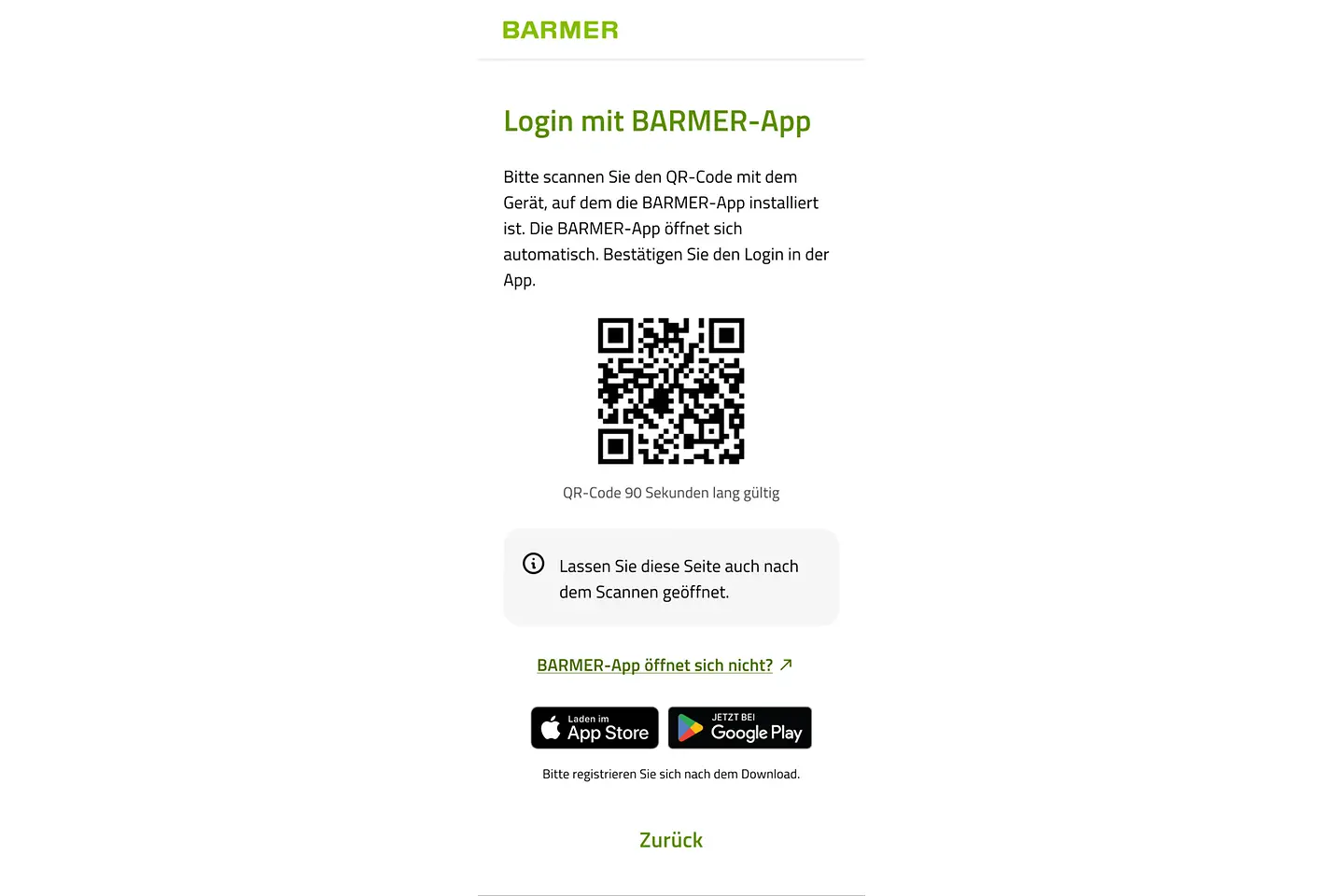
Die App Meine Barmer öffnet sich nicht und Sie bekommen stattdessen einen Screen mit einem QR-Code angezeigt
Sie sehen den QR-Code, wenn Sie
- in Meine Barmer (Web) den Login mit der App gewählt haben
- in der Barmer eCare “Anmelden mit Meine Barmer" gewählt haben
- sich mit einem anderen Gerät, als Ihrem Sicherheitsgerät anmelden wollten
Diagnose: Ihr Smartphone geht nicht wie erwartet mit sogenannten Universal Links um oder bei Installation von Meine Barmer wurde das Öffnen über bestimmte Web-Links nicht zugelassen.
In diesem Artikel erfahren Sie, wie Sie die Ursachen schnell und dauerhaft beheben, wenn Sie einige Einstellungen verändern.
Einstellungen unter Android
Auf Android-Geräten kann die Anzeige des QR-Codes drei mögliche Ursachen haben:
1. Lösung für den Fall, dass Meine Barmer nicht auf dem Gerät installiert ist, auf dem die Barmer eCare gestartet wird
Versuchen Sie bitte Folgendes, um das Problem zu lösen.
- Schließen Sie die Barmer eCare vollständig
- Installieren Sie Meine Barmer aus dem PlayStore
- Melden Sie sich dann in der App Meine Barmer an und folgen Sie den Anleitungen
- Starten Sie dann die Barmer eCare neu
2. Lösung für Geräte mit Android 12 oder höher
Ab Android 12 wurden Sicherheitseinstellungen geändert. Hier kann es in Einzelfällen zu Konflikten mit der Anmeldung kommen, da die Zustimmung zur Aktivierung von Meine Barmer durch Web-Links deaktiviert wurde.
Vorgehen: Ändern Sie die System-Einstellungen von Meine Barmer
- Schließen Sie die Barmer eCare vollständig
- Öffnen Sie die App Meine Barmer
Das System erkennt automatisch, ob Konflikte vorliegen.
- Folgen Sie den Anleitungen, die nach dem Start erscheinen
- Öffnen Sie dann die Barmer eCare
Erscheint beim Öffnen von Meine Barmer kein Hinweis auf einen Konflikt mit den Einstellungen, versuchen Sie bitte einen der anderen Lösungsansätze.
3. Lösung für den Fall, dass der Samsung Standard-Browser das Öffnen von Apps über Links verhindert
Hier gibt es zwei mögliche Lösungen.
Erste Möglichkeit: Ändern Sie die Einstellung des Samsung-Browsers
- Öffnen Sie den Samsung Internet Browser
- Navigieren Sie über „Erweitert” in die „Einstellungen“ (Zahnrad)
- Wählen Sie „Nützliche Funktionen” aus
- Wählen Sie unter „Adressleiste” -> „Links in andere Apps öffnen” -> „zulassen” aus oder wählen Sie unter „Suchleiste” -> „App-Links im Browser öffnen” -> „abwählen” aus
Zweite Möglichkeit: Verwenden Sie einen anderen Browser als Standard-Browser
- Öffnen Sie die „Einstellungen” (Zahnradsymbol) Ihres Smartphones
- Rufen Sie „Standard-Apps & App-Benachrichtigungen“ bzw. „Anwendungs-Manager” auf
- Wählen Sie „Erweitert“ bzw. „Standard-Apps auswählen” aus
- Rufen Sie dann „Browser-App“ auf
- Wählen Sie nun den Standard-Browser aus, den Sie auf Ihrem Gerät verwenden möchten, zum Beispiel Chrome oder Firefox
Einstellungen unter iOS (iPhone)
Je nach Generation des iPhones empfiehlt sich einen anderen Browser zum Standardbrowser zu machen oder Safari wieder als Standardbrowser zu setzen.
Lösung für iPhones der 10. Generation oder älter: Standard-Browser wechseln
Rufen Sie bei Ihrem iPhones 10 (oder älterem Modell) die „Einstellungen“ (Zahnrad) auf und scrollen in der Liste zu Ihrem aktuellen Standard-Browser. Unter der Rubrik „Standard-Browser-App“ können Sie einen anderen Browser (z. B. Chrome) als Standard-Browser festlegen.
Wenn Sie noch keinen anderen Browser installiert haben, laden Sie im App Store einen herunter. Hersteller Apple beschreibt ebenfalls ausführlich, wie Sie den Standard-Browser ändern.
Zwei Lösungen für iPhones ab der 11. Generation
1. „Mit Meine Barmer öffnen“ im Safari-Browser erlauben
Wenn der Safari-Browser beim erstmaligen Öffnen eines Barmer-QR-Codes mit Klick auf „Abbrechen“ an der Weiterleitung gehindert wurde, merkt er sich diese Entscheidung. Ihr Handy öffnet künftig diese QR-Codes immer mit Safari, statt mit Meine Barmer. Eventuell können auch Daten alter App-Versionen gespeichert sein.
Durch „Verlauf und Websitedaten löschen" in den Einstellungen von Safari können Sie den Aufruf von Meine Barmer wieder ermöglichen. Auch hierzu gibt es eine Hilfeseite von Hersteller Apple. Erfahren Sie, wie Sie unter iOS den Verlauf und Websitedaten löschen.
2. Auf Safari als Standardbrowser wechseln
Apples Browser Safari verursacht in der Regel weniger Probleme mit dem Login in Meine Barmer. Probieren Sie aus, den Standardbrowser auf Safari einzustellen.
Wechseln Sie in den „Einstellungen” auf den aktuellen Browser und konfigurieren dort einen anderen Browser (z. B. Safari) als Standard-Browser. Auch hier können Sie auf der Apple-Seite nachlesen, wie Sie unter iOS den Standard-Browser ändern.